> For the complete documentation index, see [llms.txt](https://cmapi3-doc.jerryio.com/llms.txt). Markdown versions of documentation pages are available by appending `.md` to page URLs; this page is available as [Markdown](https://cmapi3-doc.jerryio.com/bu-zhi-ji-xie-ren-xu-zhi.md).
# 佈置機械人須知
## 釋義
在本篇章中:
**「Program」、「程式」:**\
指已經儲存在 V5 大腦中的程式,V5 大腦可供使用者同時儲存8個程式。
**「Auto Plan」、「自動計劃」:**\
指自動模式開始時的運行計劃
**「Load Program」、「載入程式」:**\
指從主頁面選擇並執行的程式,不是自動計劃。
**「Disable 」、「禁用模式」:**\
指機械人運行模式的一種,此模式下所有機械人的馬達將被斷電。
**「Autonomous Mode」、「自動」:**\
指機械人運行模式的一種,此模式下遙控器遙控桿和按鈕的信號將被屏蔽,機械人只能夠自動運行。
**「Driver Control Mode」、「手動」:**\
指機械人運行模式的一種,此模式下遙控器遙控桿和按鈕的信號將可以被獲得,用作控制機械人。
**場控:**\
指用於控制機械人運行模式的工具,在線上比賽中是一部電腦,實體比賽中是場地上的場地控制系統,或者手提場控板。
**IMU 感應器:**\

**主界面:**\

**程式界面:**\
指由 CMAPI 繪畫的界面。程式界面分為兩個部分,分頁內容以及菜單。使用者可以按下菜單的按鈕轉換到其他分頁,或者查看連接的電池的電量狀況。
## 進入場地須知
將機械人小心地放到場地上。香港賽區的場地放置在地面上,放下機械人時應該小心,避免機械人的車輪軸承受力彎曲。
不要踏進場地,不要擅自移動場地道具。大部分情況下,設置機械人時不能踏進場地。
氣缸儲氣。根據競賽手冊,氣動裝置的充氣壓力最高可達100psi。然而,隊員可以充滿超過規定的氣壓,因為拔出充氣嘴時會有部分氣體洩漏。
設置好機械人初始位置、連接電源。隊員可以在機械人未連接電源、或停留在主界面的時候設置機械人的擺放位置、角度、車輪和齒輪的虛位、機關等等。有時候使用遙控器可以讓設置機械人變得方便,隊員可以在載入程式後(需要留意載入程式的注意事項)使用遙控器作幫助。
{% hint style="warning" %}
**遙控器應被妥善保管**。當有人正在設置機械人的時候,而機械人已經載入程式並正在運行手動模式,應避免將遙控器放在地上或場地上,以免被自己或其他人踢到或碰到遙控器按鈕,導致機械人移動發生意外。
{% endhint %}
設置機械人應盡可能準確。在場地上設置機械人的隊員應該與編寫自動計劃的隊員充分溝通,了解機械人初始擺放位置以及每個部件、馬達的初始角度。
{% hint style="warning" %}
**摺合機械人須注意安全。**摺合狀態的機械人會有隨時彈起的風險,注意所有使用橡筋、儲力裝置、齒輪、亞加力膠片的機械人結構的危險性。
{% endhint %}
載入程式前,應已設置好機械人。大部分情況下,載入程式後的一剎那所有馬達所處的位置會被程式認定為0,對機械人非常重要。
{% hint style="info" %}
**考慮重新載入程式。**如果隊員在設置機械人前已經載入程式,則有可能違反上一條規則,你應該重新載入程式或者按下 Console 頁面的 Reset 按鈕重設感應器,以策安全。
{% endhint %}
載入程式時,應避免移動機械人。載入程式後的三秒內,機械人的 IMU 感應器會進行校正,應避免移動機械人,以免影響航向角度的計算。
{% hint style="info" %}
**機械人可能自行啟動。**IMU 感應器校正後,機械人的半自動程序將會啟動,一些部件例如發射器可能自行啟動以進行校正,隊員需要注意安全,以及在有需要時重新調整機械人的位置。
{% endhint %}
留意顯示屏上的警告訊息。如機械人顯示警告訊息,應該盡快處理問題,或者向裁判申請延遲賽局以進行維修。
留意顯示屏上的 Inspect 頁面的訊息。確保機械人所有馬達已連接,頁面上沒有灰色標誌,以及機械人航向角度數字沒有異常以及飄移情況。所有馬達所處的位置在介面上應顯示為0。如果機械人航向角度數字發生飄移情況,可以按下 Console 頁面的 Reset 按鈕重設感應器。
{% hint style="info" %}
**如果機械人顯示屏難以使用,可以忽略本規則。**
{% endhint %}
選擇並檢查自動計劃,即使已插入 SD Card。已插入 SD Card 的 V5 大腦會暫存上一局使用的自動計劃的編號、區域,以方便隊員不需要每次進入賽場時重新選擇自動計劃。然而,隊員應該每次都檢查已選擇的自動計劃是否正確。隊員亦需要留意介面顯示的地圖,灰色圖案的位置是否吻合機械人實際在比賽場地上的位置,並且再次確定定位系統的回傳值正常,航向角度沒有飄移情況。
{% hint style="info" %}
**如果機械人顯示屏難以使用,可以先插入場控。**插入場控後機械人會立即進入「里程計」頁面,無需人手干預。
{% endhint %}
蓋上螢幕保護蓋,檢查場地。檢查是否有零件散落在場地上,場地上的道具是否佈置正確。如有需要,可要求裁判進行修正。
插上場控,準備好後,向裁判示意。請記緊,在遙控器未插上場控前,裁判是沒有辦法開始比賽。這能夠盡可能拖延時間,也能夠避免負責場地控制的工作人員意外啟動已連接場控的機械人,導致隊員受傷。
## 程式界面
### 概述、「控制台」頁面
程式界面分為兩個部分,分頁內容以及菜單。使用者可以按下菜單的按鈕轉換到其他分頁,或者查看連接的電池的電量狀況。
控制台頁面是程式界面的主頁。控制台提供共10行空間給予使用者顯示資訊,而每一行支援設置獨立的點擊響應事件。
```cpp
log(0, "Hello World"); // 在第一行顯示 "Hello World"
display::llemu2::setLineCallback(4, [=] {
// 使用者按下第四行將會運行這裏
});
```
[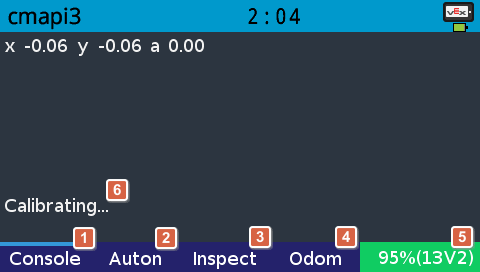](https://user-images.githubusercontent.com/12783829/211572353-1027dace-219f-4e5d-97ea-8db39ec658be.png)
1. 轉換到「控制台」頁面
2. 轉換到「自動計劃」頁面
3. 轉換到「檢查」頁面
4. 轉換到「里程計」頁面
5. 電池的電量
6. 這一行會顯示 IMU 感應器的狀態,使用者可以按下這一行重新校正 IMU 感應器
### 「自動計劃」頁面
從CMAPI2遺留的分頁。使用者可以使用這個分頁選擇自動模式開始後執行哪一個自動計劃。使用者亦可以選擇`紅方`以及`藍方`,這會改變變數`is_blue_side`的值,讓程式在自動計劃中在不同區域的情況下執行不同的策略。以下是一個例子:
```cpp
#include "../user-variables.hpp"
void plan1() {
if (is_blue_side) {
...
} else {
...
}
}
```
[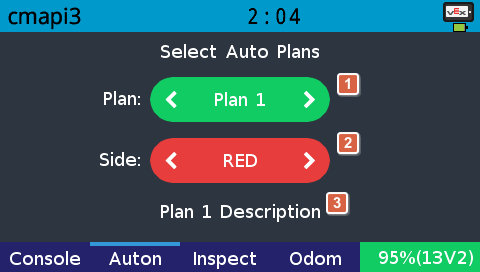](https://user-images.githubusercontent.com/12783829/211572832-295e319b-441d-4415-814d-9f75224d5bf2.png)
1. 自動計劃選擇按鈕
2. 執行區域選擇按鈕,可以選擇在`紅方`還是`藍方`執行,該按鈕會改變變數`is_blue_side`的值
3. 被選擇的自動計劃的描述
### 「檢查」頁面
使用者可以在`user-variables.hpp`檔案將需要「檢查」的變數使用`INSPECT`包括,變數的內容將會顯示在「檢查」頁面上。以下是一個例子:
```cpp
#pragma once
#include "main.h"
#include "cmapi.hpp"
extern std::vector autoplans;
GLOBAL pros::IMU gyro WITH(21);
GLOBAL GyroOdometry odom WITH(gyro)
GLOBAL Motors INSPECT(left_motors) WITH(GREEN, 20, 12);
GLOBAL Motors INSPECT(right_motors) WITH(GREEN, -13, -2);
GLOBAL long INSPECT(my_speed) WITH(10);
GLOBAL PID INSPECT(my_pid) WITH(12.34, 0.0, 7.8, 45);
GLOBAL pros::Motor INSPECT(left_motor) WITH(19);
```
[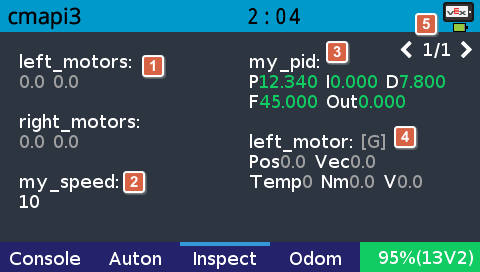](https://user-images.githubusercontent.com/12783829/211573265-be259224-952f-4333-8c26-fa8c151c2754.png)
1. 當檢查馬達組件(Motors),頁面會列出所有馬達的計步器讀數,順序根據程式碼而定,並以顏色表示馬達的連接狀態或者溫度。灰色代表馬達未有連接,藍色代表馬達溫度正常,黃色以及紅色代表馬達過熱。
2. 當檢查任何數字變數,變數的值會顯示在頁面上。
3. 當檢查 PID 實例,頁面會列出`P`值、`I`值、`D`值、`F`值、及最新輸出`Out`。
4. 當檢查 PROS Motor 實例,頁面會以顏色顯示設定的齒輪組類型`[G]`,並列出計步器讀數`Pos`、實際速度(單位RPM)`Vec`、溫度`Temp`、牛頓米`Nm`及輸出電壓`V`
5. 切換到其他頁面的按鈕
### 「里程計」頁面
這個頁面可視化機械人在場地的位置。座標單位為CM,0點在場地的中心,地圖的上方是場地的北面。機械人在不同的自動計劃的初始位置可以在`main.cpp`檔案進行設定:
```cpp
#include "autoplan/plan1.hpp"
#include "autoplan/plan2.hpp"
#include "autoplan/plan3.hpp"
#include "autoplan/plan4.hpp"
#include "autoplan/plan5.hpp"
#include "autoplan/plan6.hpp"
std::vector autoplans = {{[] {}, {0, 0, 0}, "Stop and wait until time's up"},
{plan1, {-5_ft, 3_ft, 0}, "Plan 1 Description"},
{plan2, {0, 0, 0}, "Plan 2 Description"},
{plan3, {0, 0, 0}, "Plan 3 Description"},
{plan4, {0, 0, 0}, "Plan 4 Description"},
{plan5, {0, 0, 0}, "Plan 5 Description"},
{plan6, {0, 0, 0}, "Plan 6 Description"}};
...
```
[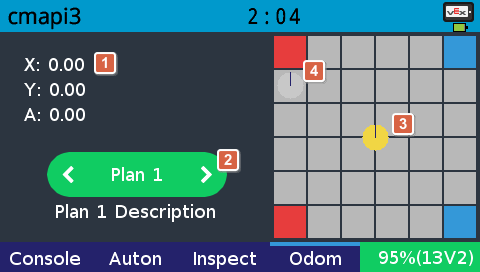](https://user-images.githubusercontent.com/12783829/211574456-b42b2316-ef0d-4754-8b20-fd877753b42f.png)
1. 機械人現時位置的計算結果,包括X座標、Y座標以及航向角度
2. 自動計劃選擇按鈕,與「自動計劃」頁面的按鈕功能相同
3. 機械人現時的位置
4. 自動模式啟動時機械人將會被設定到這個位置
## 警告訊息
### 已連接電腦警告
系統為確保機械人不會在仍然連接電腦的情況下意外啟動自動模式。使用者需要拔掉USB連接或者按下屏幕任意地方,亦可能需要調到禁用模式以解除警告。不論手動還是自動模式程序均需要等待警告解除後才開始執行。\

### 自我檢查警告
程式會在開啟後進行自我檢查,如發現被組件使用的馬達未有插入端口,則會顯示該警告訊息。\

### VEX OS系統設備斷線警告
當硬件設備斷線,則會顯示該警告訊息。\

如果看見以上灰色或者橙色的全螢幕警告,即表示有馬達端口鬆脫,警告信號會在馬達斷線時或在程序開啟自我檢測階段發出,警告顯示的端口號碼應被進行檢查。